18. 6. 2026
Návod na evidenciu splnomocnenia v aplikácii resitech
Ak vlastník splnomocní inú osobu (splnomocnenca) na jeho zastupovanie v právach a povinnostiach vlastníka priestoru v bytovom dome, je pre vás, ako správcu, vhodné vytvoriť splnomocnencovi užívateľský účet. Týmto splnomocnencovi umožníte prístup k bytovému domu, čím bude mať možnosť vykonávať svoje práva a povinnosti splnomocnenca a tiež možnosť hlasovať v elektronickom hlasovaní.
Pri evidencii splnomocnenia sa môžu vyskytnúť tieto situácie:
- Splnomocnenec je už evidovaný na niektorej z vašich spravovaných adries.
Pokračujte časťou Evidencia splnomocnenia (2) - Splnomocnenec nie je evidovaný na vašich spravovaných adresách.
Najprv vytvorte užívateľský účet (1) a následne pokračujte časťou Evidencia splnomocnenia (2)
1. Vytvorenie užívateľského účtu
Aby splnomocnenec nie je užívateľom aplikácie, je potrebné splnomocneca najskôr vytvoriť v systéme aho bežného užívateľa.

- Zvoľte adresu (1), na ktorej je evidovaný splnomocniteľ a jeho priestory.
- V sekcii Bytový dom (2) prejdite na obrazovku Susedia (3).
- Použite tlačidlo Pridať suseda (4) a vyberte možnosť Pridať manuálne (5).
- Na nasledujúcej obrazovke vyplňte potrebné údaje a potvrďte tlačidlom Uložiť.
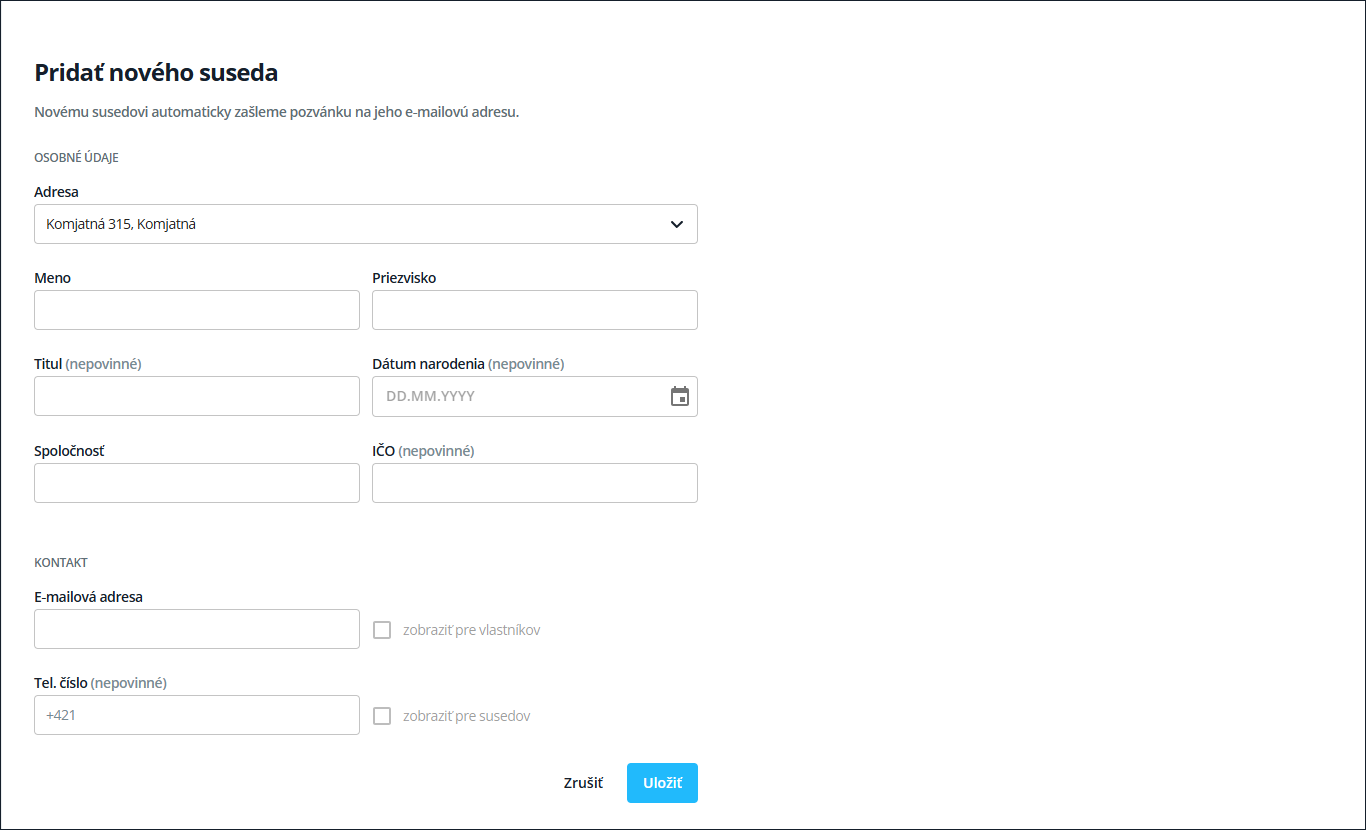
Ak vytvorenie užívateľa prebehne úspešne
Splnomocnenec bude pridaný do zoznamu susedov na zvolenej adrese. Následne môžete pokračovať časťou Evidencia splnomocnenia (2).
Čo sa udeje na strane splnomocnenca
Na jeho e-mailovú adresu bude odoslaný e-mail s informáciou o vytvorenom účte a dočasnom hesle. Pri prvom prihlásení si nastaví vlastné heslo a získa prístup do aplikácie.

Ak sa zobrazí upozornenie: „Tento e-mail sa už používa“, znamená to, že daná e-mailová adresa je už na platforme priradená k účtu iného užívateľa. Kontaktujte tím resitech so žiadosťou o preverenie.
2. Evidencia splnomocnenia
Ak je splnomocnenec už evidovaný na niektorej z vašich spravovaných adries, môžete zaevidovať splnomocnenie.
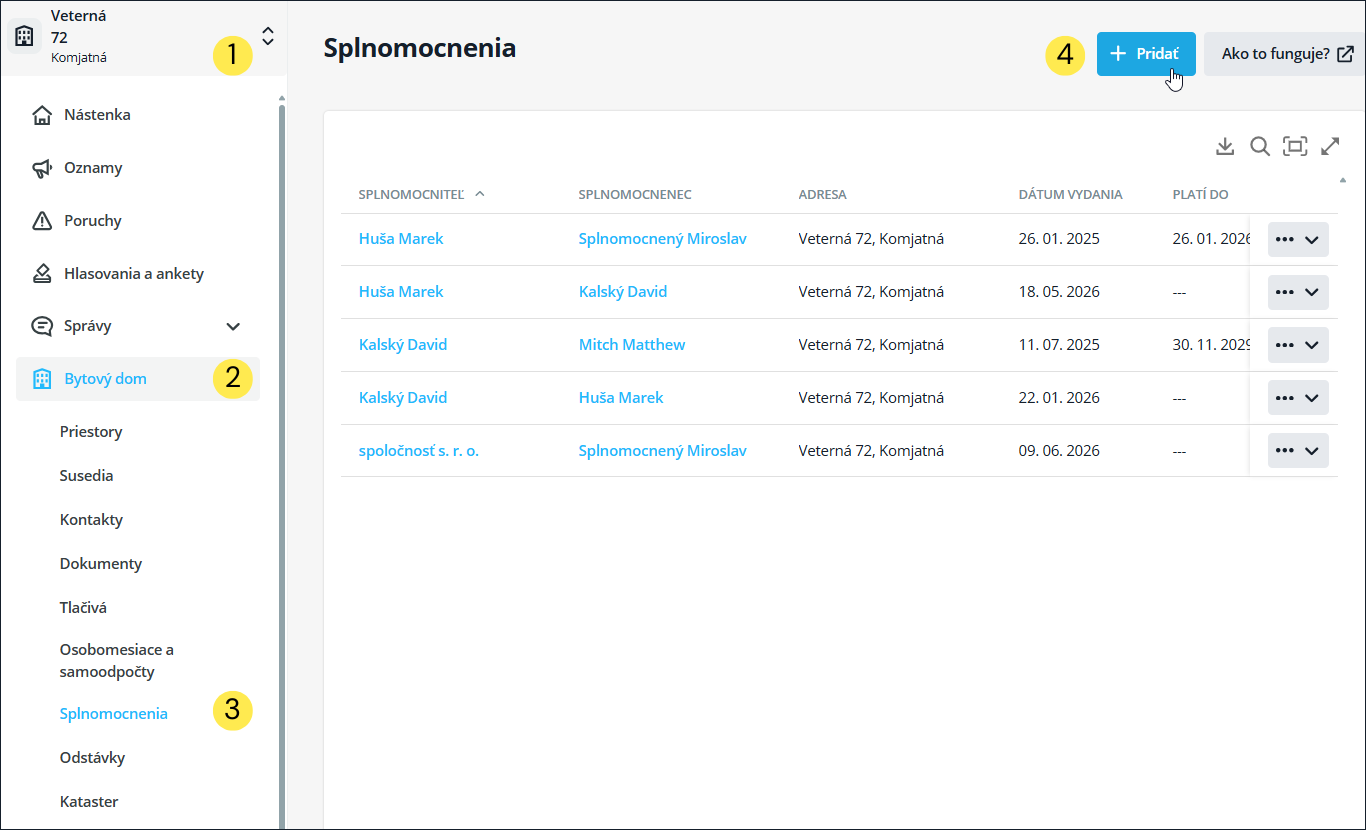
- Zvoľte adresu (1), na ktorej je evidovaný splnomocniteľ a jeho priestory.
- V sekcii Bytový dom (2) prejdite na obrazovku Splnomocnenia (3).
- Kliknite na tlačidlo Pridať splnomocnenie (4).
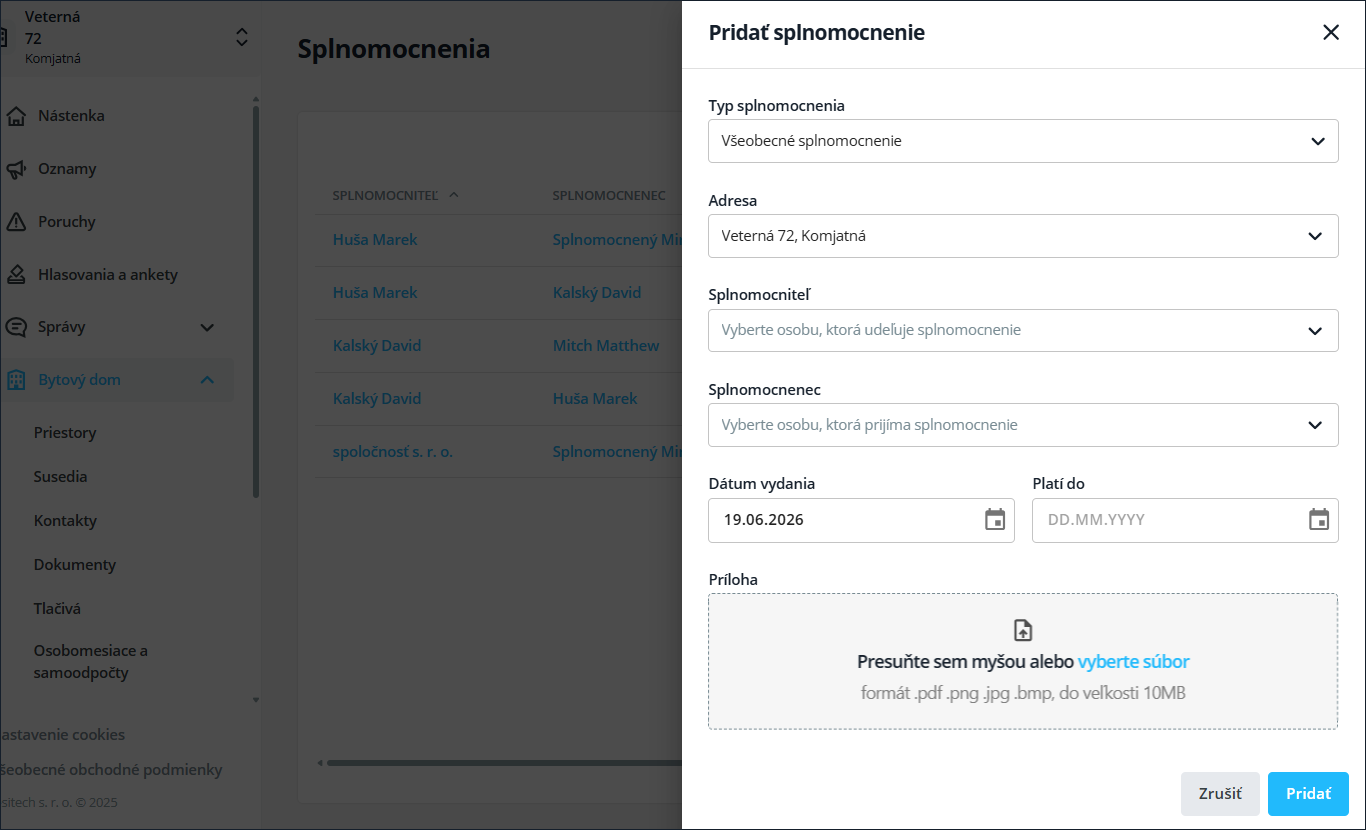
- V nasledujúcom okne vyplňte všetky potrebné údaje:
- Typ splnomocnenia: Aktuálne je dostupné iba „Všeobecné splnomocnenie“.
- Adresa: Vyberte adresu na ktorej je evidovaný splnomocniteľ a jeho priestory.
- Splnomocniteľ: Zo zoznamu vyberte vlastníka, ktorý udelil splnomocnenie.
- Splnomocnenec: Zo zoznamu vyberte užívateľa, ktorý je splnomocnený zastupovať vlastníka.
- Dátum vydania: Zadajte dátum začiatku platnosti splnomocnenia.
- Platí do: Ak je splnomocnenie vydané len na určitý čas, zadajte dátum ukončenia platnosti splnomocnenia. Ak je splnomocnenie na neurčitý čas, pole nevypĺňajte.
- Príloha: Odporúčame pridať naskenované splnomocnenie.
- Kliknite na tlačidlo Pridať a potvrďte priradenie splnomocnenia
Ak evidovanie splnomocnenia prebehne úspešne
Pridané splnomocnenie sa zobrazí v zozname na obrazovke Splnomocnenia.
V prípade, že sa vyskytla chyba, je potrebné splnomocnenie vymazať (3. Vymazanie splnomocnenia) a zaevidovať ho znovu.
3. Vymazanie splnomocnenia
Vymazanie splnomocnenia použite iba v prípade, ak bolo splnomocnenie zadané nesprávne, pri jeho evidencii došlo k chybe alebo už nie je platné.
Splnomocnenia s určeným obdobím platnosti (od – do) nevymazávajte. Ich platnosť je evidovaná prostredníctvom zadaného dátumu.
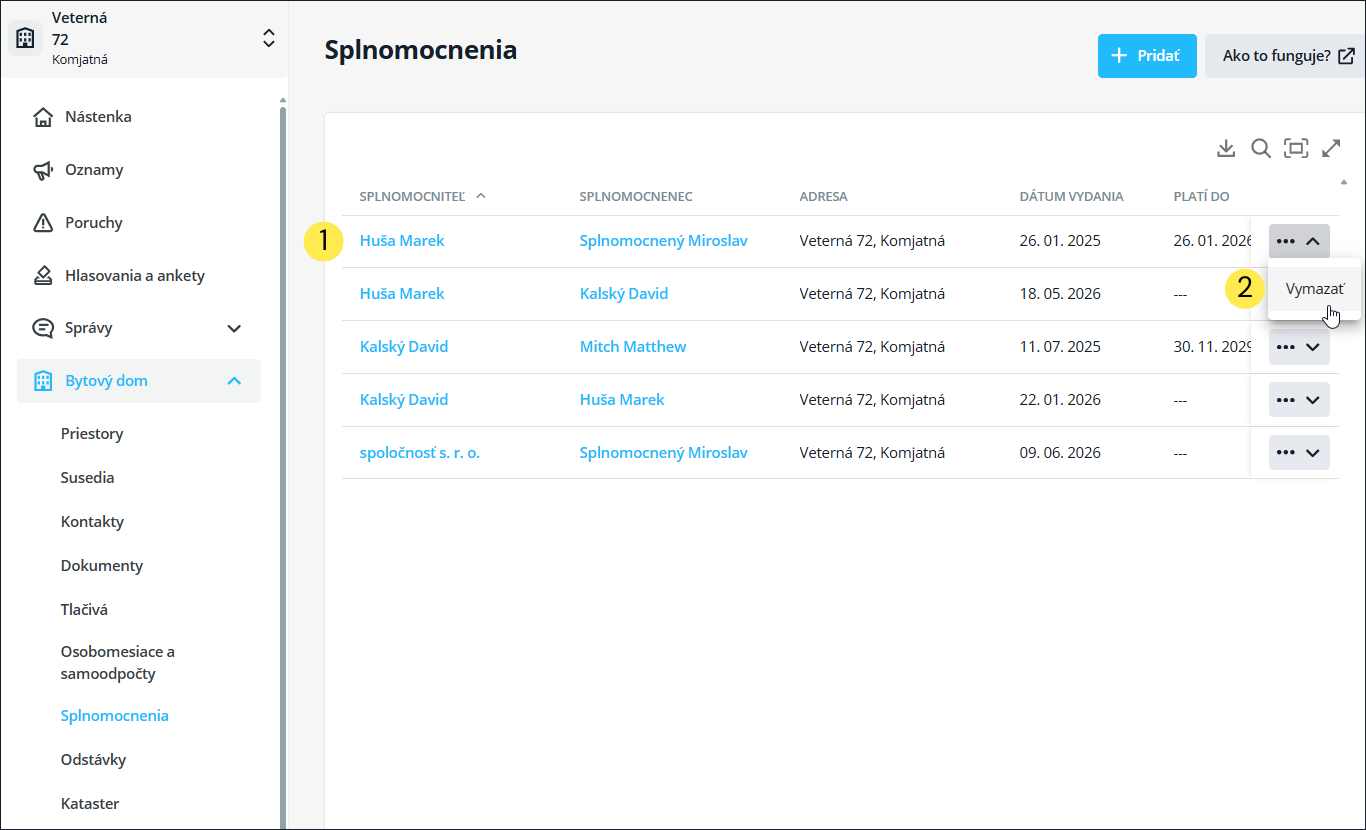
- Na obrazovke Splnomocnenia alebo v Profile suseda splnomocnenca nájdite konkrétne splnomocnenie (1).
- V Menu (…) zvoľte možnosť Vymazať (2).
- Zaevidujte splnomocnenie správne.