7. 10. 2026
Hlasovanie 2.0 – od vytvorenia hlasovania až po zápisnicu
Elektronické hlasovanie v resitechu dostalo výrazné rozšírenie.
Hlasovanie 2.0 prepája prípravu písomného a elektronického hlasovania, jeho priebeh, vyhodnotenie aj vytvorenie zápisnice do jedného procesu.
Pri vytváraní hlasovania po novom pripravíte na jednom mieste nielen elektronické hlasovanie, ale aj všetky dokumenty potrebné pre jeho písomnú časť. Resitech z údajov, ktoré pri príprave hlasovania zadáte, vytvorí napríklad oznámenie o písomnom hlasovaní vo formáte PDF pripravené na tlač a distribúciu vlastníkom či hlasovacie lístky. Rovnaké údaje sa následne využijú aj pri vyhodnotení hlasovania a pri vytvorení zápisnice.
Jednotlivé kroky tak na seba nadväzujú a správca nemusí rovnaké informácie opakovane prepisovať medzi viacerými dokumentmi alebo nástrojmi.
Nový sprievodca vytvorením hlasovania
Príprava hlasovania po novom prebieha v päťkrokovom sprievodcovi, v ktorom postupne nastavíte všetko potrebné pre elektronickú aj písomnú časť hlasovania.
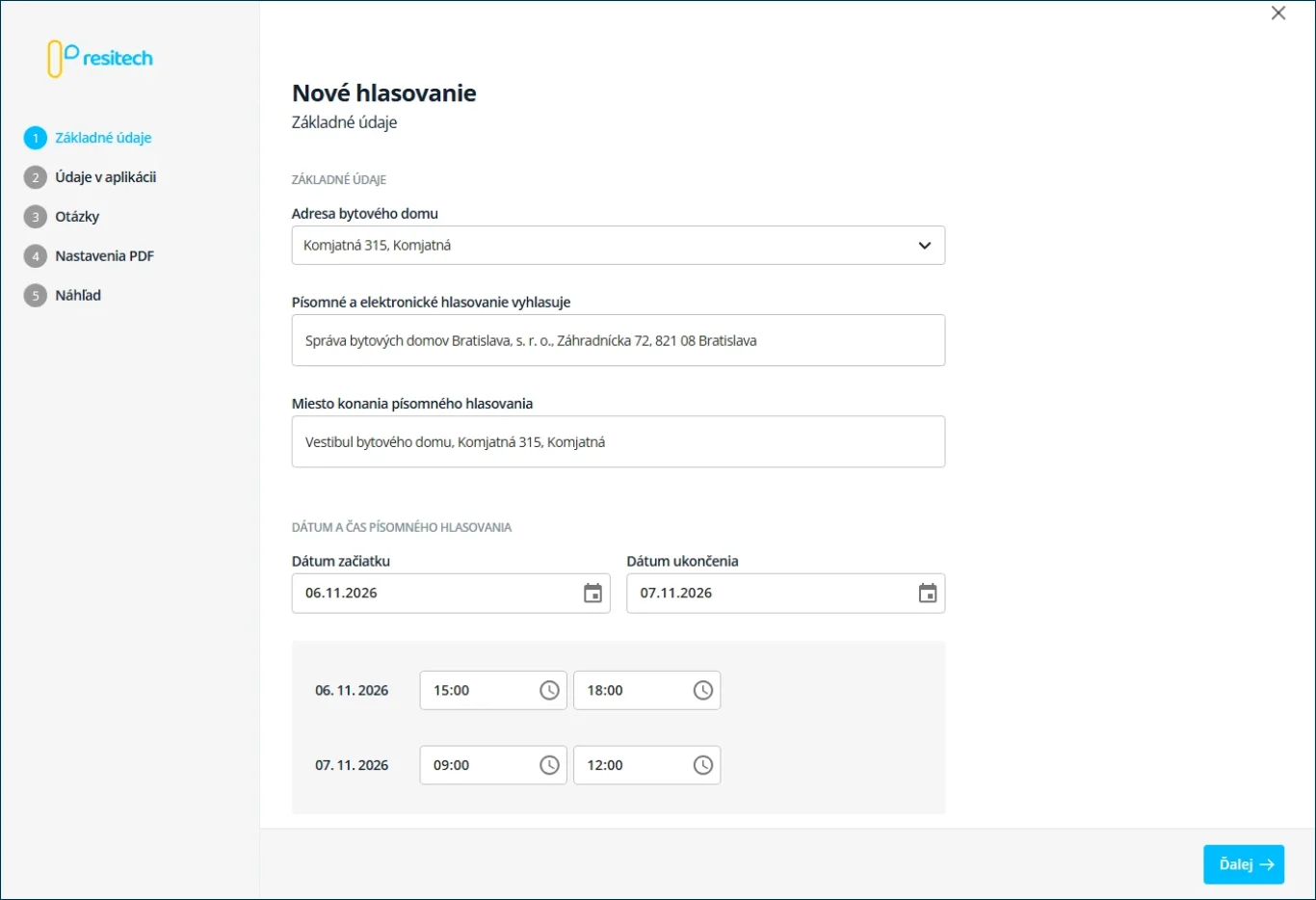
Začínate základnými údajmi – vyberiete bytový dom, vyhlasovateľa, miesto, dátum a čas písomného hlasovania.
Hlasovanie pritom nemusí prebehnúť iba počas jedného dňa. Môžete nastaviť viac dní a ku každému z nich samostatný časový interval.
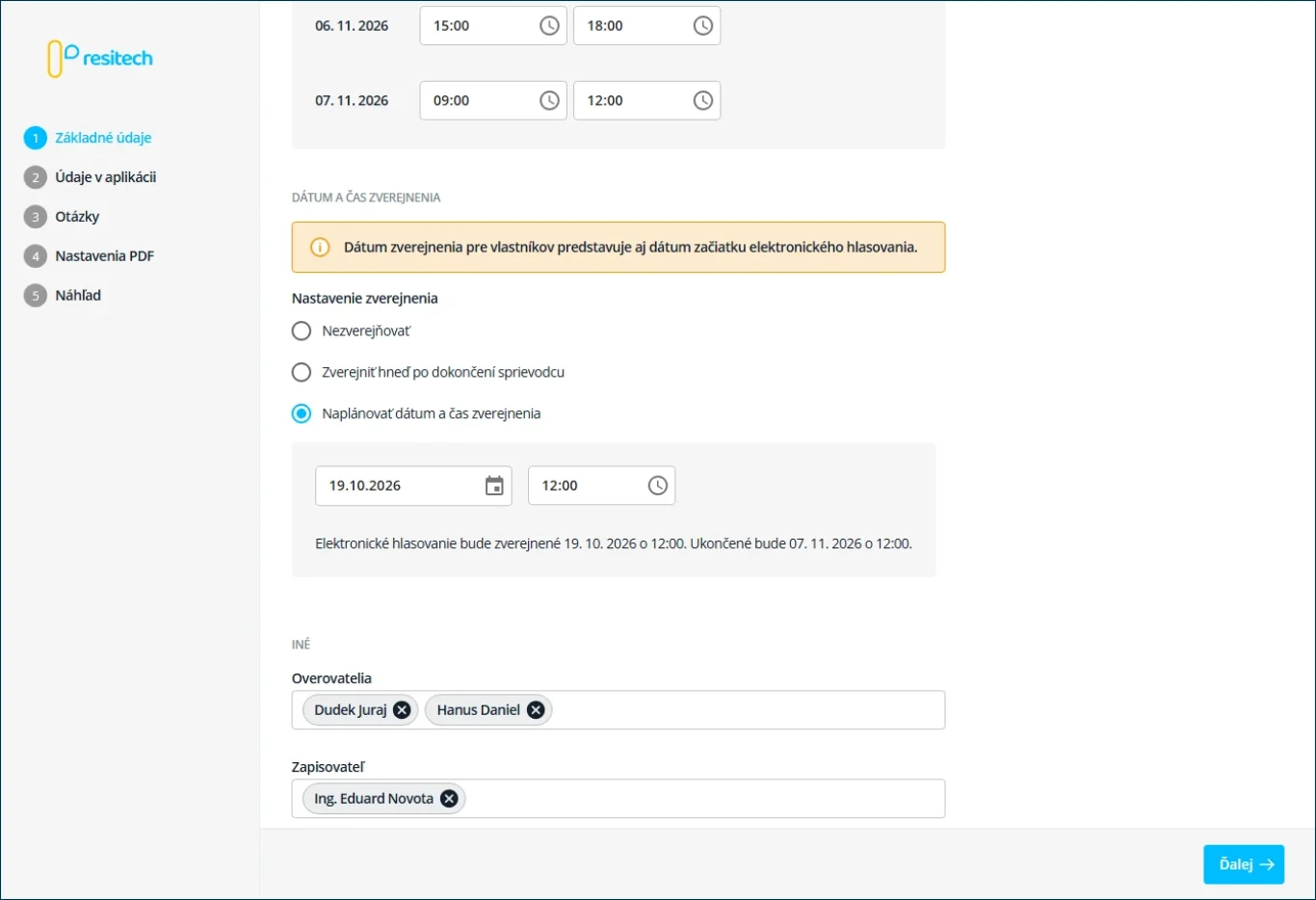
Zároveň určíte začiatok elektronického hlasovania. Môžete ho zverejniť hneď po dokončení sprievodcu, naplánovať jeho automatické zverejnenie na konkrétny termín alebo si hlasovanie zatiaľ iba uložiť a vrátiť sa k nemu neskôr.
V tejto časti zadáte aj overovateľov a zapisovateľa. Ich údaje následne resitech využije v dokumentoch, ktoré s hlasovaním súvisia.
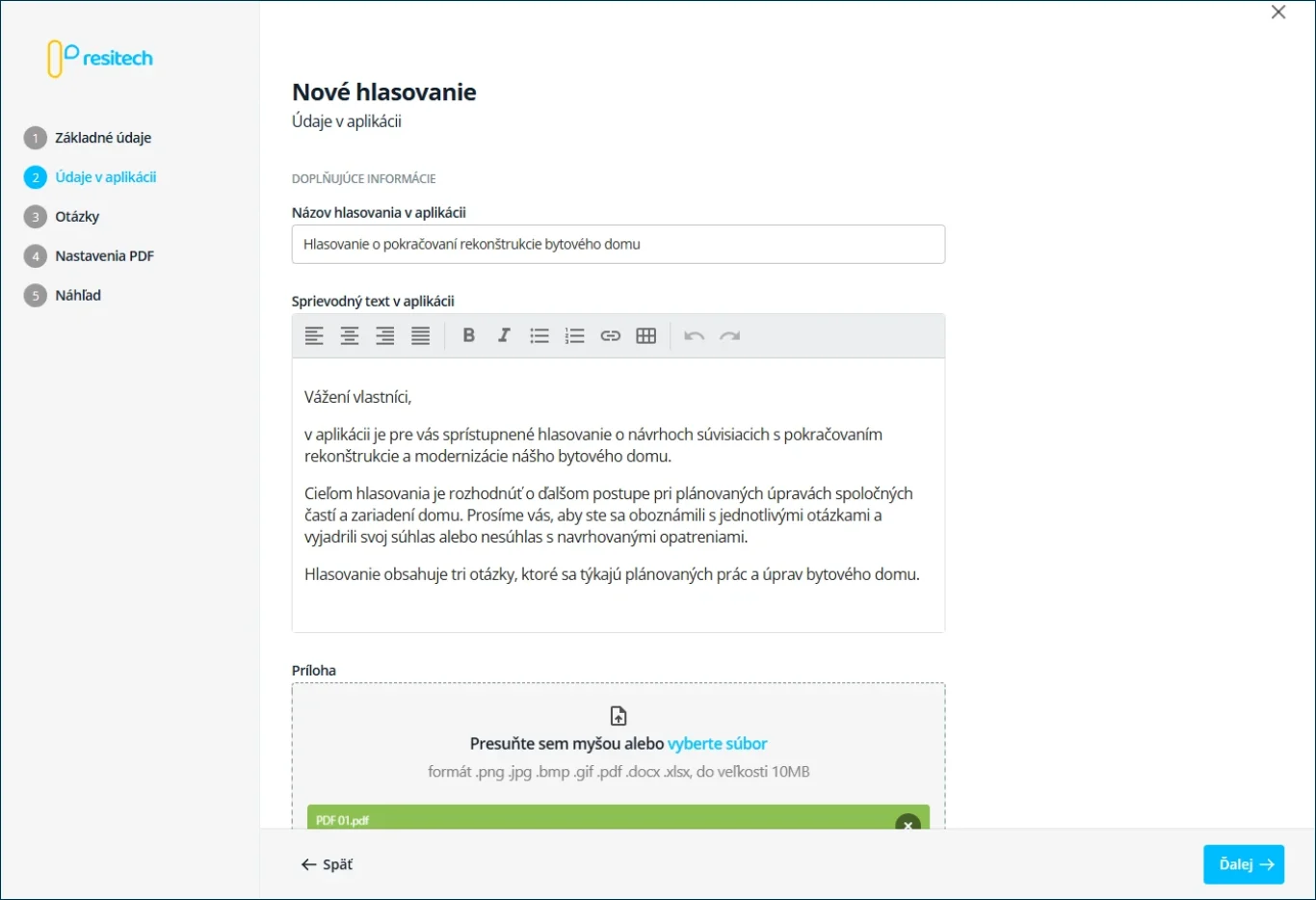
V ďalšom kroku pripravíte obsah, ktorý uvidia vlastníci priamo v aplikácii – názov hlasovania, sprievodný text a prílohy. Táto časť zostáva veľmi podobná tomu, na čo ste boli zvyknutí pri pôvodnom hlasovaní.
Pri otázkach pribudlo požadované kvórum
Aj vytváranie otázok zostáva v mnohom podobné pôvodnému hlasovaniu. Naďalej zadávate ich znenie, možnosti odpovedí a spôsob vyhodnotenia hlasov za priestor.
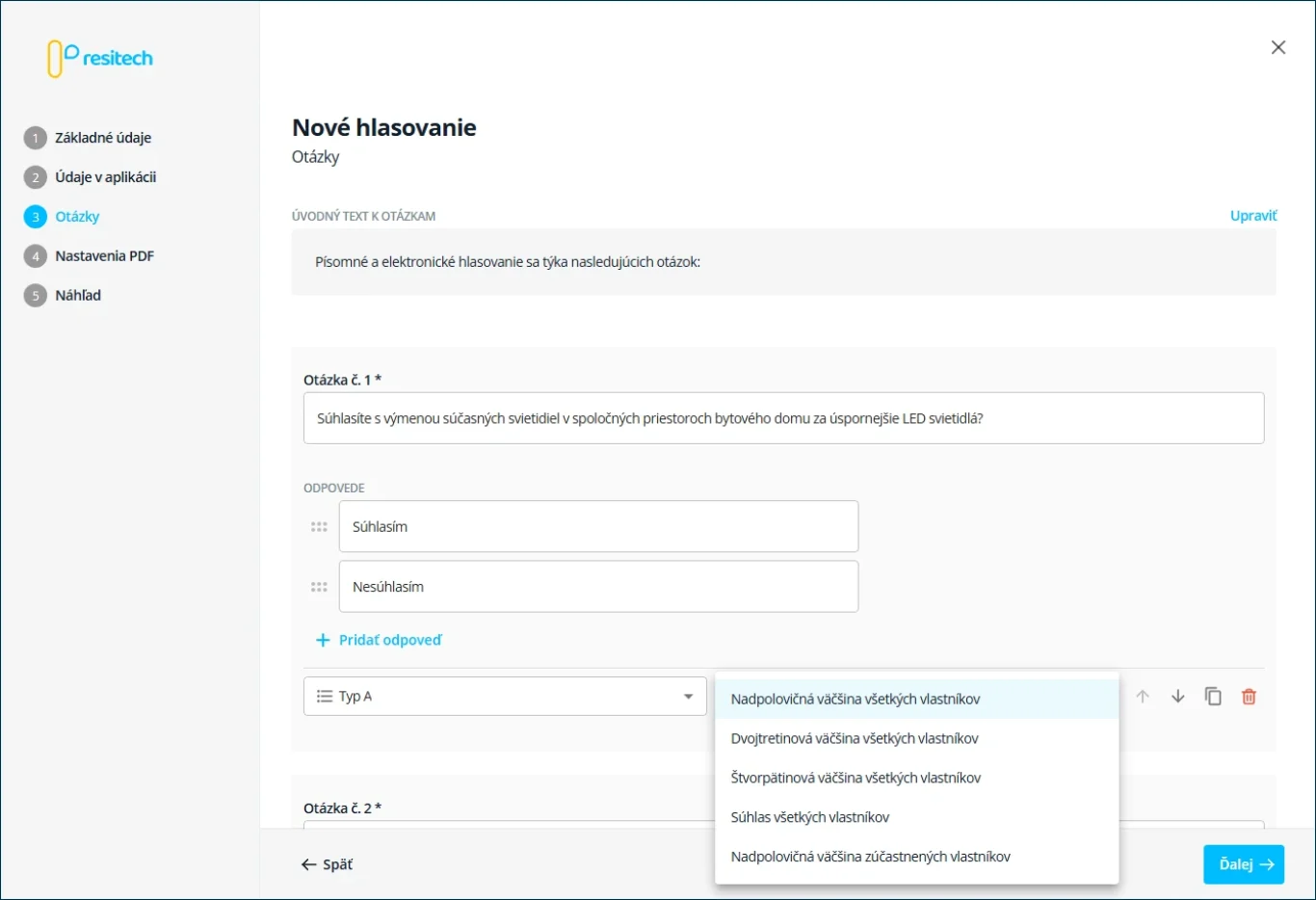
Významnou novinkou je však možnosť nastaviť pri každej otázke požadované kvórum. Resitech ho následne využíva pri automatickom vyhodnocovaní výsledkov a už počas hlasovania dokáže priebežne ukazovať, či konkrétna odpoveď dosiahla potrebnú hranicu.
Novinkou je aj možnosť meniť poradie otázok a jednotlivých odpovedí, takže si ich môžete usporiadať podľa potreby.
Oznámenie o písomnom hlasovaní pripraví resitech za vás
Jednou z najväčších zmien je prepojenie hlasovania s prípravou oznámenia o písomnom hlasovaní.
V samostatnom kroku sprievodcu dokončíte jeho podobu a resitech následne vytvorí výsledný dokument vo formáte PDF. Ten môžete vytlačiť, vyvesiť v bytovom dome alebo distribuovať vlastníkom spôsobom, akým oznamujete písomné hlasovanie.
Nemusíte pritom údaje z hlasovania opakovane prepisovať. Termíny, otázky, osoby aj ďalšie informácie sa do oznámenia prenesú z predchádzajúcich krokov.
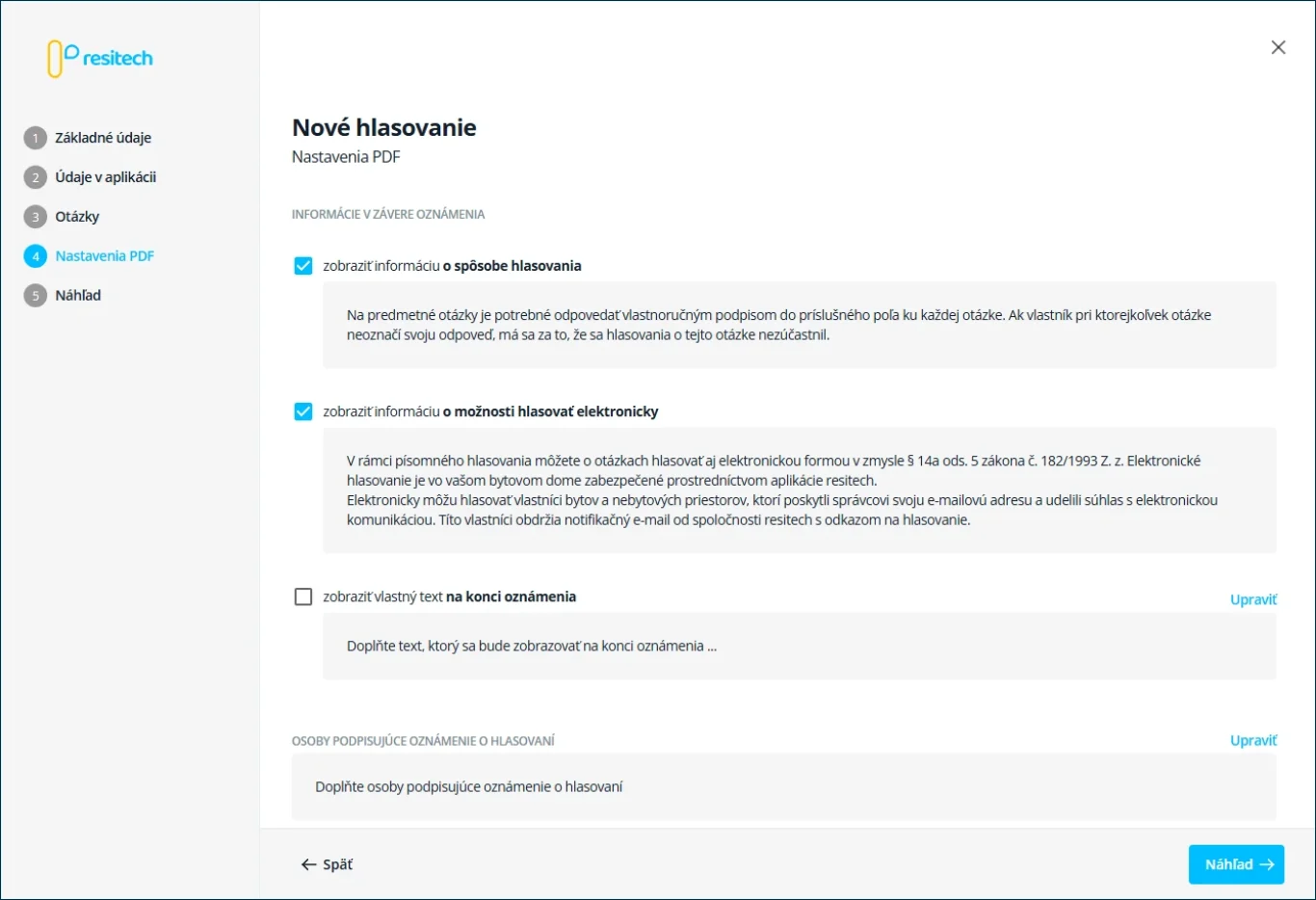
K dispozícii sú aj preddefinované texty o spôsobe hlasovania a možnosti hlasovať elektronicky. Ak vám nevyhovujú, môžete ich vypnúť a nahradiť vlastným textom.
Sami si zároveň určíte, ktoré ďalšie údaje chcete v oznámení zobraziť. Doporučujeme v oznámení zobraziť napríklad QR kód, ktorý vlastníkov nasmeruje do aplikácie.
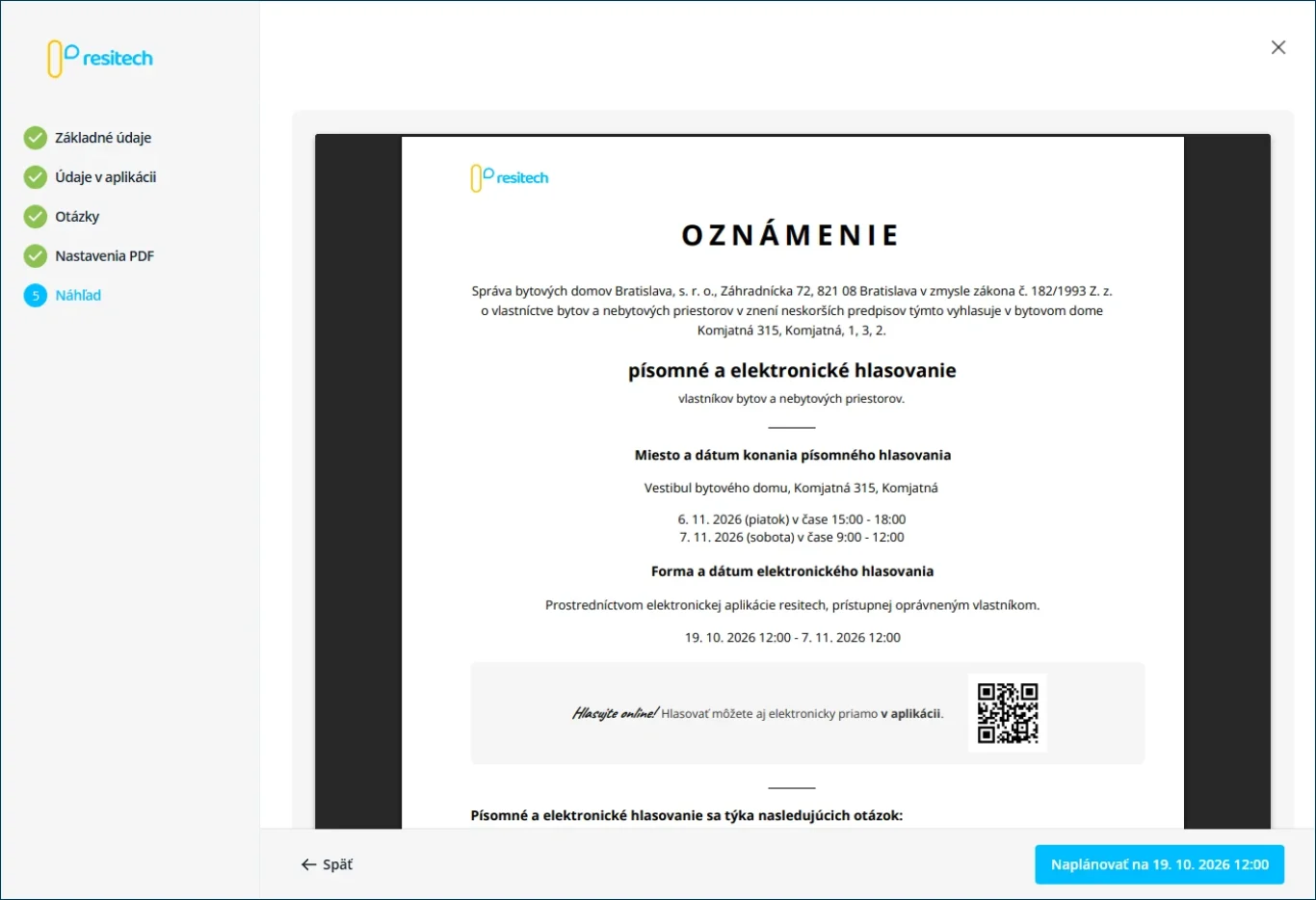
Pred dokončením si zobrazíte náhľad pripraveného oznámenia. Ak niečo nesedí, môžete sa vrátiť do predchádzajúcich krokov a údaje upraviť.
Po dokončení sprievodcu tak máte pripravené elektronické hlasovanie aj oznámenie o písomnom hlasovaní vo formáte PDF.
Hlasovacie lístky pripravíte priamo z hlasovania
Hlasovacie lístky pre písomnú časť hlasovania nájdete priamo v Správe hlasovania v časti Exporty.
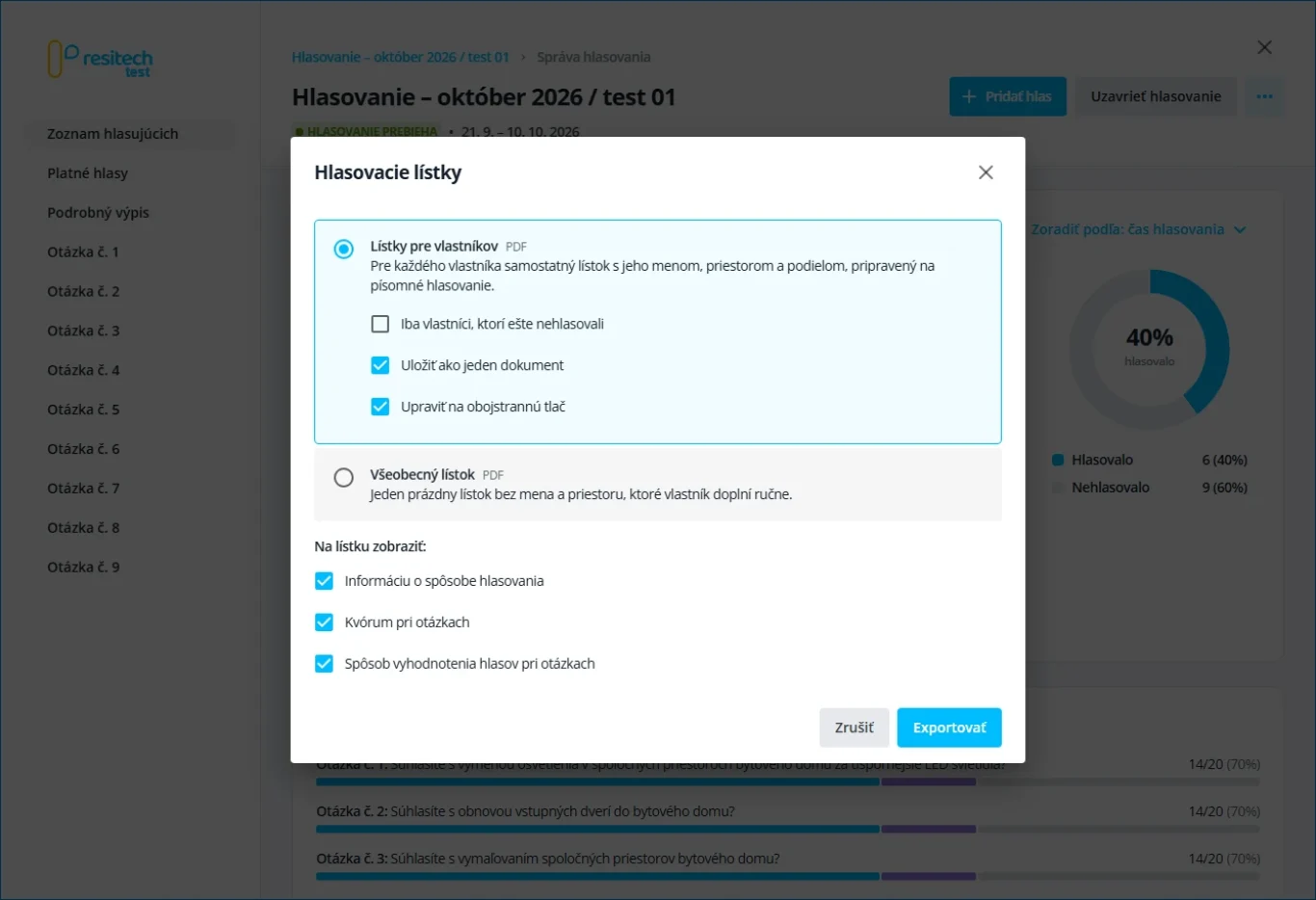
K dispozícii sú hlasovacie lístky pre jednotlivých vlastníkov, ktoré obsahujú meno vlastníka, priestor a jeho spoluvlastnícky podiel.
Vytvoriť si môžete aj všeobecný hlasovací lístok, do ktorého následne údaje o vlastníkovi a priestore doplníte ručne.
Podklady pre písomné hlasovanie tak máte pripravené priamo pri konkrétnom hlasovaní a nemusíte ich vytvárať samostatne mimo aplikácie.
Výsledok hlasovania vidíte už počas jeho priebehu
Výraznou zmenou prešla aj Správa hlasovania, ktorá dostala prehľadnejšie a modernejšie zobrazenie. Na jednom mieste v nej nájdete priebeh hlasovania, odovzdané hlasy aj detailné výsledky jednotlivých otázok.
Vďaka novému údaju o požadovanom kvóre navyše nemusíte čakať až na ukončenie hlasovania, aby ste mali predstavu o jeho výsledku. Resitech odovzdané hlasy priebežne spracováva a pri jednotlivých otázkach ukazuje, ako sa výsledok vyvíja. Ak je pri otázke nastavené kvórum, systém zároveň dokáže priebežne vyhodnocovať, či už konkrétna odpoveď dosiahla potrebnú hranicu.
Najvýraznejšiu časť Správy hlasovania tvoria tri bloky – Zoznam hlasujúcich, Platné hlasy a Podrobný výpis.
1. Zoznam hlasujúcich
V tomto bloku máte prehľad o všetkých vlastníkoch a o tom, či už hlasovali.
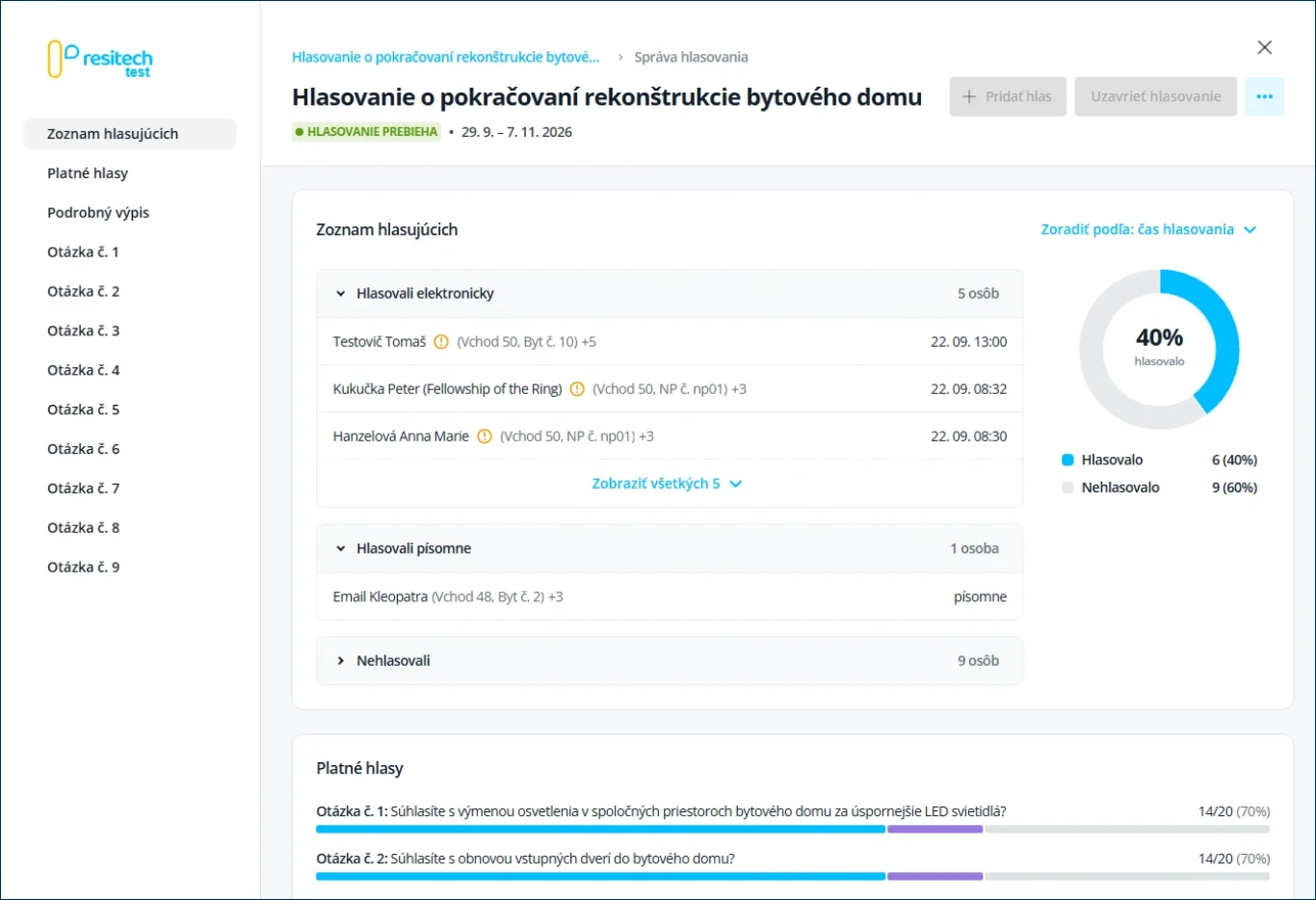
Rozlíšené sú hlasy odovzdané elektronicky, písomne a aj vlastníci, ktorí zatiaľ nehlasovali. Pri vlastníkovi zároveň vidíte príslušný priestor a dátum a čas odovzdania hlasu.
Zoznam môžete zoradiť podľa vlastníkov alebo podľa času hlasovania a podľa potreby ho aj exportovať. Po doplnení písomných hlasov tak máte na jednom mieste kompletný prehľad o tom, kto hlasoval a akým spôsobom.
2. Platné hlasy
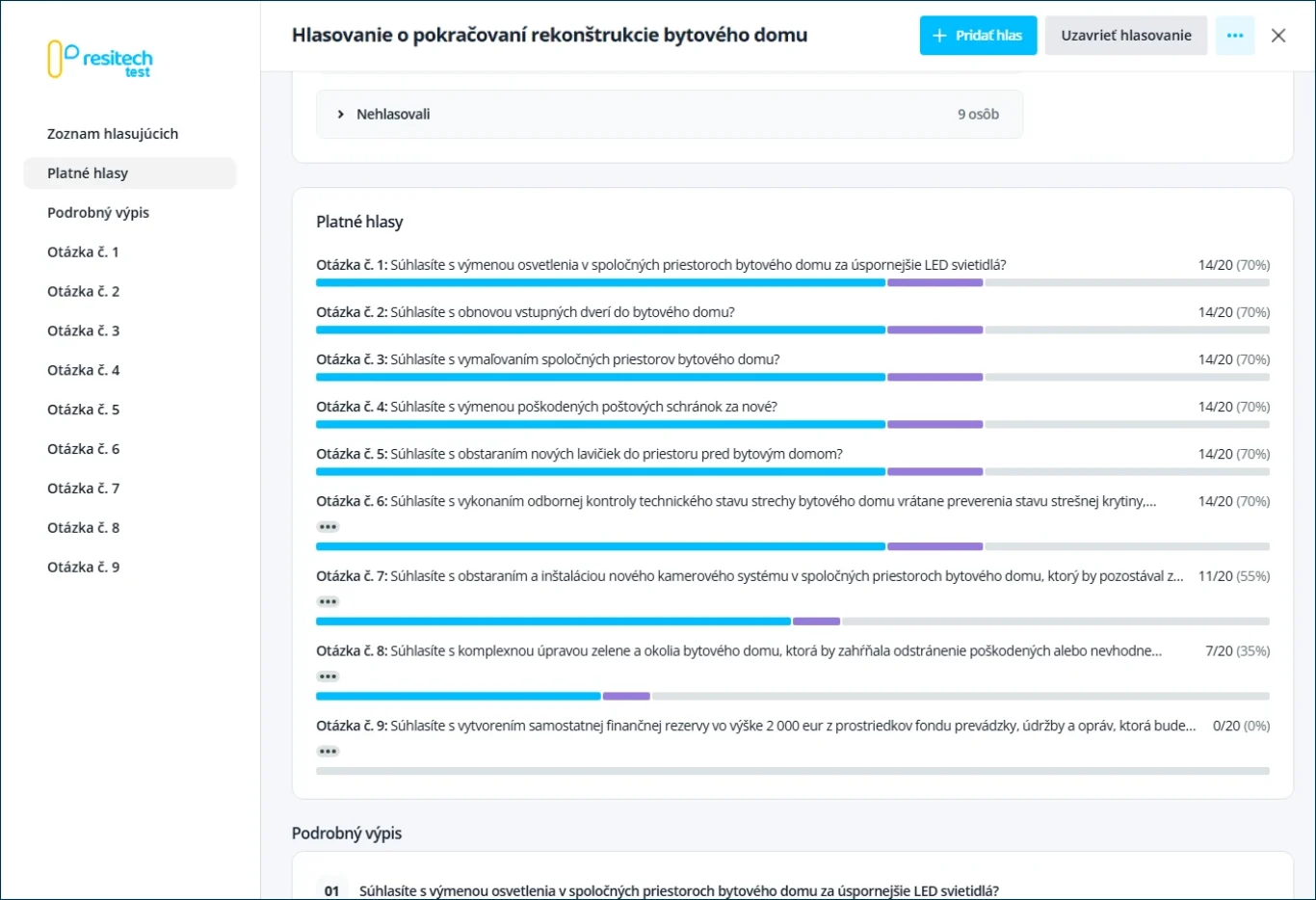
Blok Platné hlasy zobrazuje pri každej otázke počet platných hlasov z celkového možného počtu aj ich percentuálny podiel.
Zároveň je farebne rozlíšené, koľko platných hlasov bolo odovzdaných elektronicky a koľko písomne. Na prvý pohľad tak vidíte, ako sa počet platných hlasov pri jednotlivých otázkach vyvíja a akým spôsobom boli odovzdané.
3. Podrobný výpis
Blok Podrobný výpis ponúka najdetailnejší pohľad na jednotlivé otázky a ich priebežné alebo konečné výsledky.
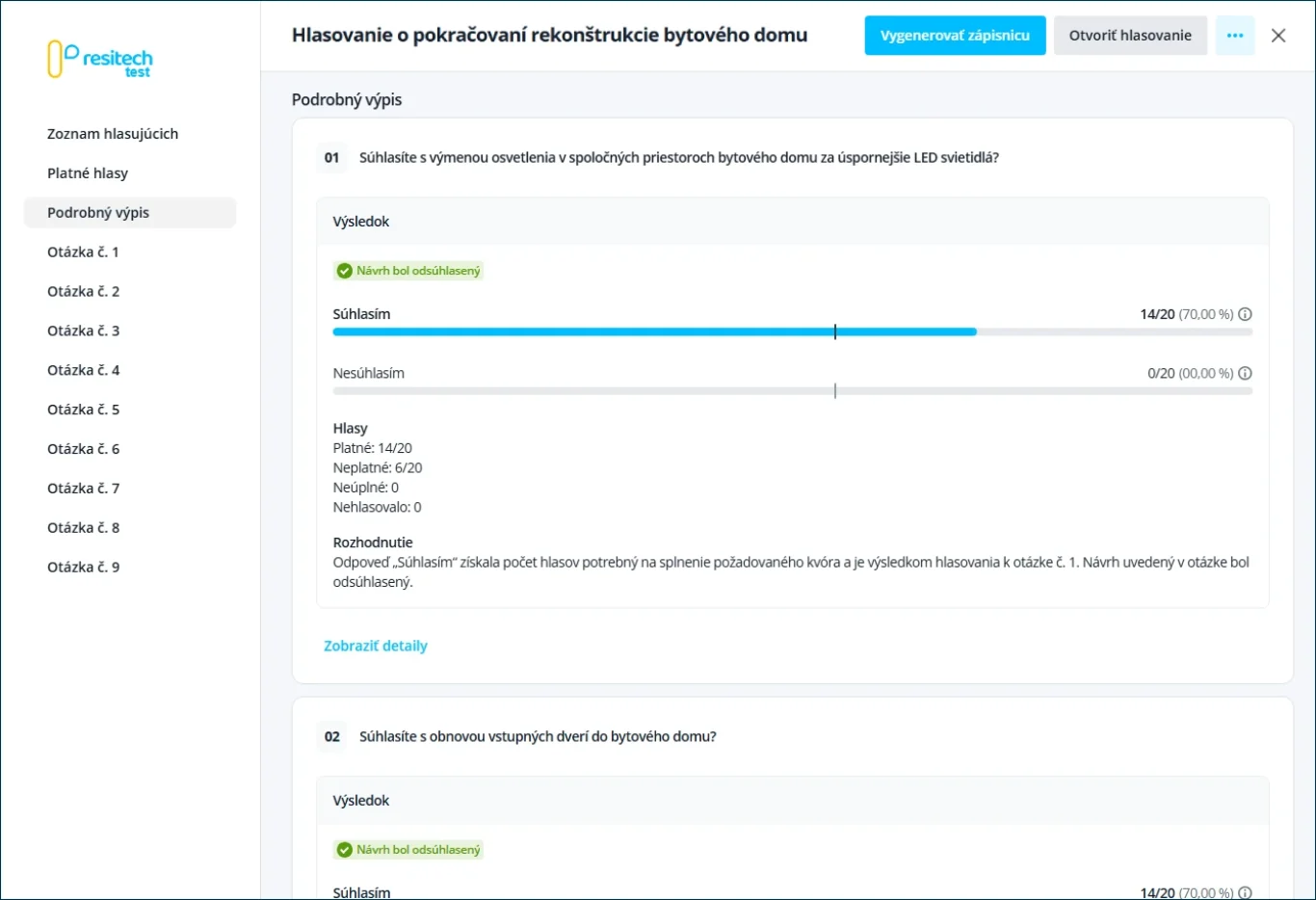
Pri každej odpovedi vidíte počet získaných hlasov, ich percentuálny podiel a pri nastavenom kvóre aj hranicu, ktorú musí odpoveď dosiahnuť. Ak požadované kvórum dosiahne, výsledok sa graficky zvýrazní.
Súčasťou vyhodnotenia sú platné a neplatné hlasy, počet priestorov, za ktoré nikto nehlasoval, a počas prebiehajúceho hlasovania aj neúplné hlasy – teda prípady, keď za priestor ešte nehlasoval dostatočný počet spoluvlastníkov.
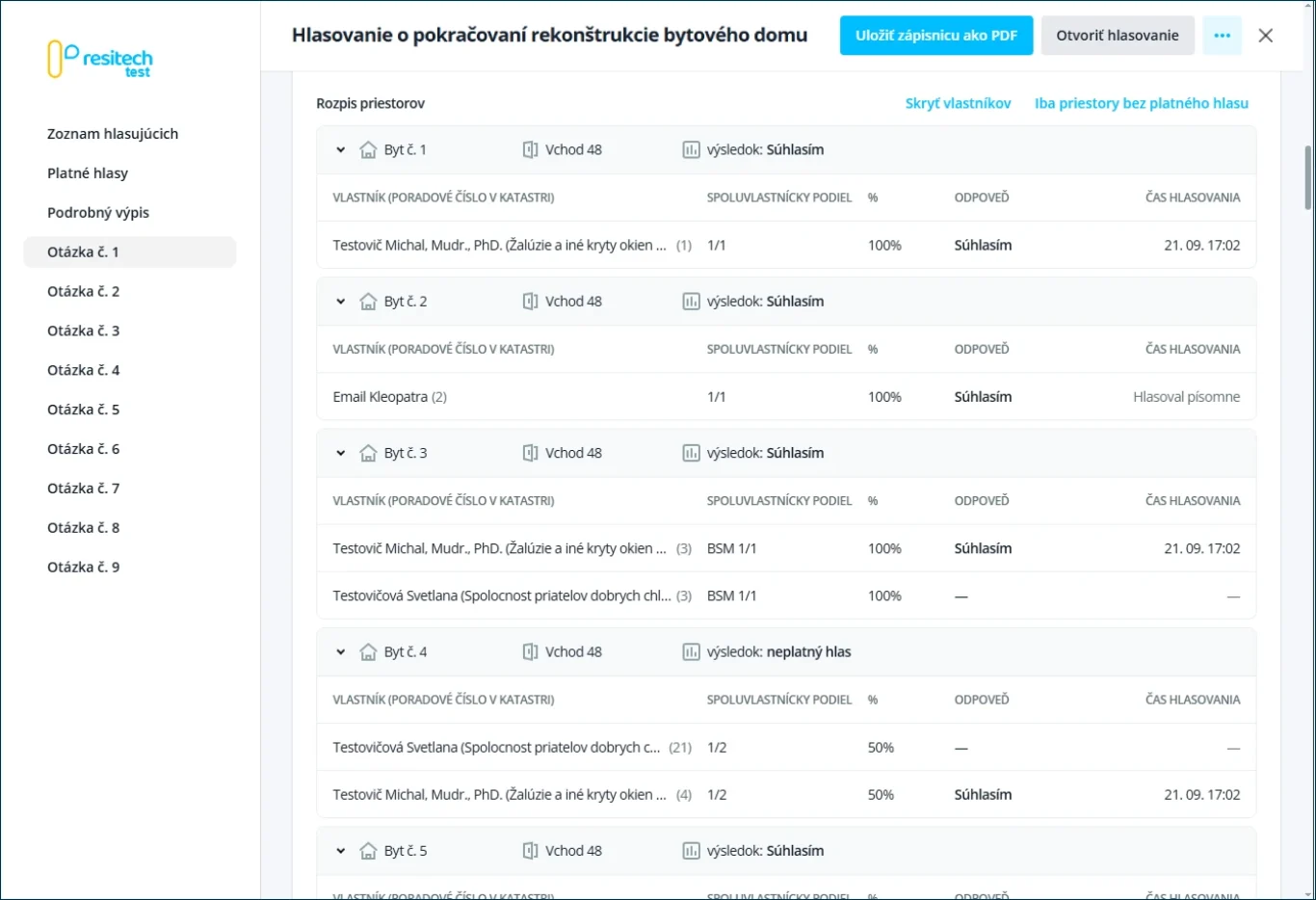
Každú otázku si môžete rozbaliť na úroveň jednotlivých priestorov a následne až na úroveň konkrétnych vlastníkov. Môžete si tak skontrolovať výsledok za daný priestor aj to, ako hlasovali jeho jednotliví vlastníci.
Pre jednoduchšiu orientáciu si môžete zobraziť iba priestory bez platného hlasu a sústrediť sa tak na tie, ktoré ešte potrebujú vyhodnotenie.
Písomné hlasy doplníte priamo do hlasovania
Po skončení písomného hlasovania môžete do aplikácie doplniť hlasy, ktoré vlastníci odovzdali písomnou formou. Resitech ich spojí s elektronickými hlasmi a zahrnie do spoločného vyhodnotenia jednotlivých otázok. Výsledky elektronického a písomného hlasovania tak nemusíte spracovávať oddelene ani ich manuálne prepočítavať.
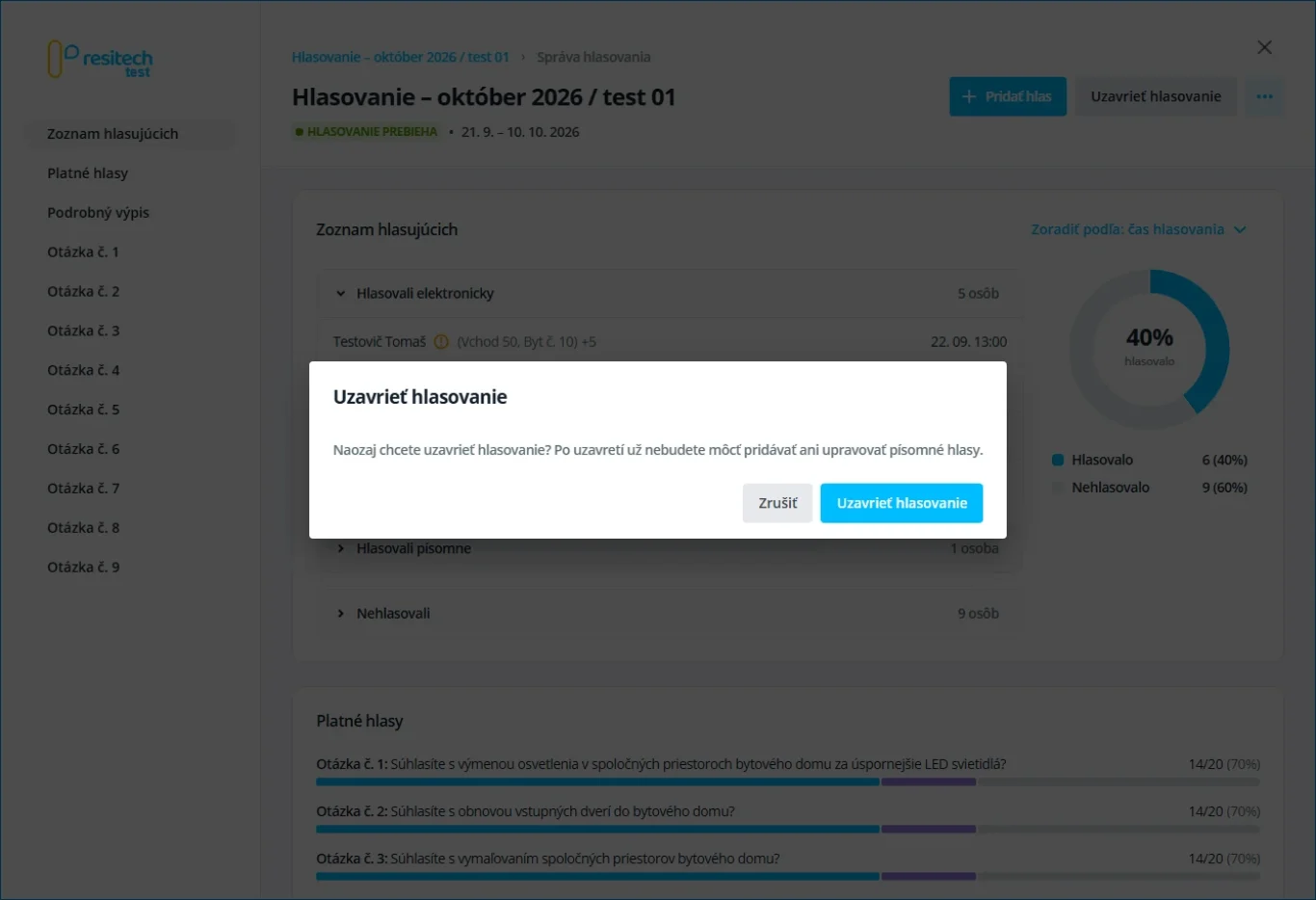
Po doplnení všetkých písomných hlasov môžete hlasovanie uzavrieť a vytvoriť jeho konečné výsledky.
Ak následne zistíte, že ešte potrebujete niečo opraviť alebo doplniť, hlasovanie môžete opätovne otvoriť, vykonať potrebnú zmenu a následne ho znova uzavrieť.
Kvórum môžete doplniť aj k pôvodným hlasovaniam
Nastavenie požadovaného kvóra pre jednotlivé otázky je dostupné aj pri hlasovaniach vytvorených v pôvodnej verzii, pri ktorých sa tento údaj ešte nenastavoval.
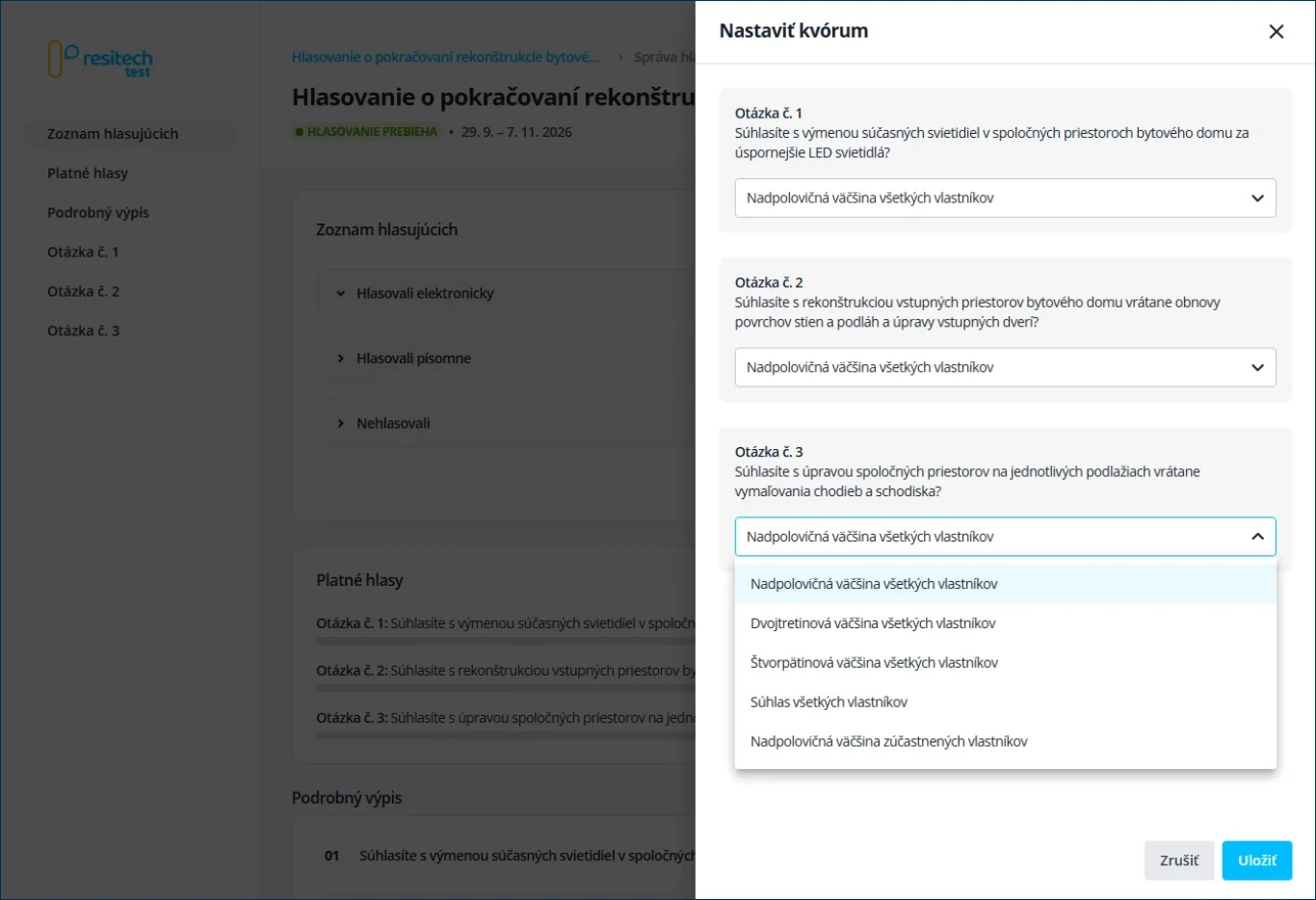
Po jeho doplnení dokáže resitech výsledky jednotlivých otázok automaticky vyhodnocovať podľa nastavenej hranice rovnako ako pri novom hlasovaní.
Kvórum je možné v Správe hlasovania podľa potreby upraviť aj dodatočne. Zmena pritom nemení už odovzdané hlasy, ale iba spôsob, akým ich systém vyhodnotí.
Dokumenty a exporty k hlasovaniu
V Správe hlasovania nájdete v hlavnom menu aj sekciu Exporty. K dispozícii sú v nej hlasovacie lístky pre písomné hlasovanie, ktoré sme už spomenuli, a zároveň viacero výstupov podľa toho, čo práve potrebujete.
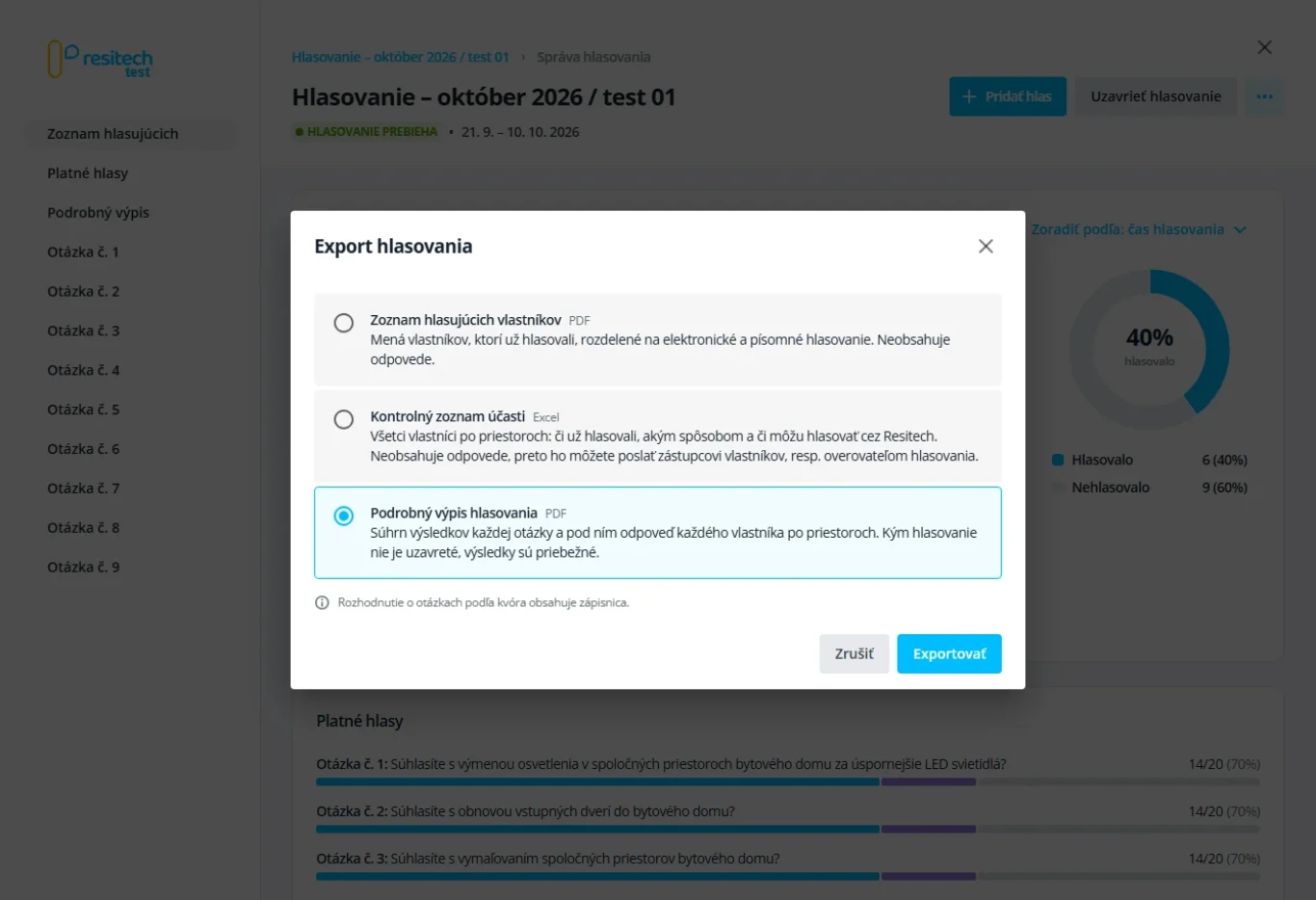
Zoznam hlasujúcich vlastníkov obsahuje vlastníkov, ktorí už hlasovali, rozdelených podľa toho, či hlasovali elektronicky alebo písomne. Neobsahuje ich konkrétne odpovede na jednotlivé otázky.
Kontrolný zoznam účastníkov je export do Excelu so všetkými vlastníkmi zoradenými podľa priestorov. Vidíte v ňom, či už vlastník hlasoval, akým spôsobom a či môže hlasovať elektronicky cez resitech. Keďže neobsahuje odpovede na otázky, môže poslúžiť napríklad pri kontrole účasti spolu so zástupcom vlastníkov alebo overovateľmi.
Podrobný výpis hlasovania vo formáte PDF obsahuje výsledky jednotlivých otázok a pod nimi odpovede vlastníkov podľa priestorov. Kým hlasovanie prebieha, obsahuje priebežné výsledky. Po jeho uzavretí zobrazuje konečné výsledky.
Zápisnicu vytvoríte priamo v resitechu
Po uzavretí hlasovania sa v Správe hlasovania sprístupní tlačidlo na vytvorenie zápisnice. Samostatný sprievodca vás následne prevedie jednotlivými krokmi jej prípravy.
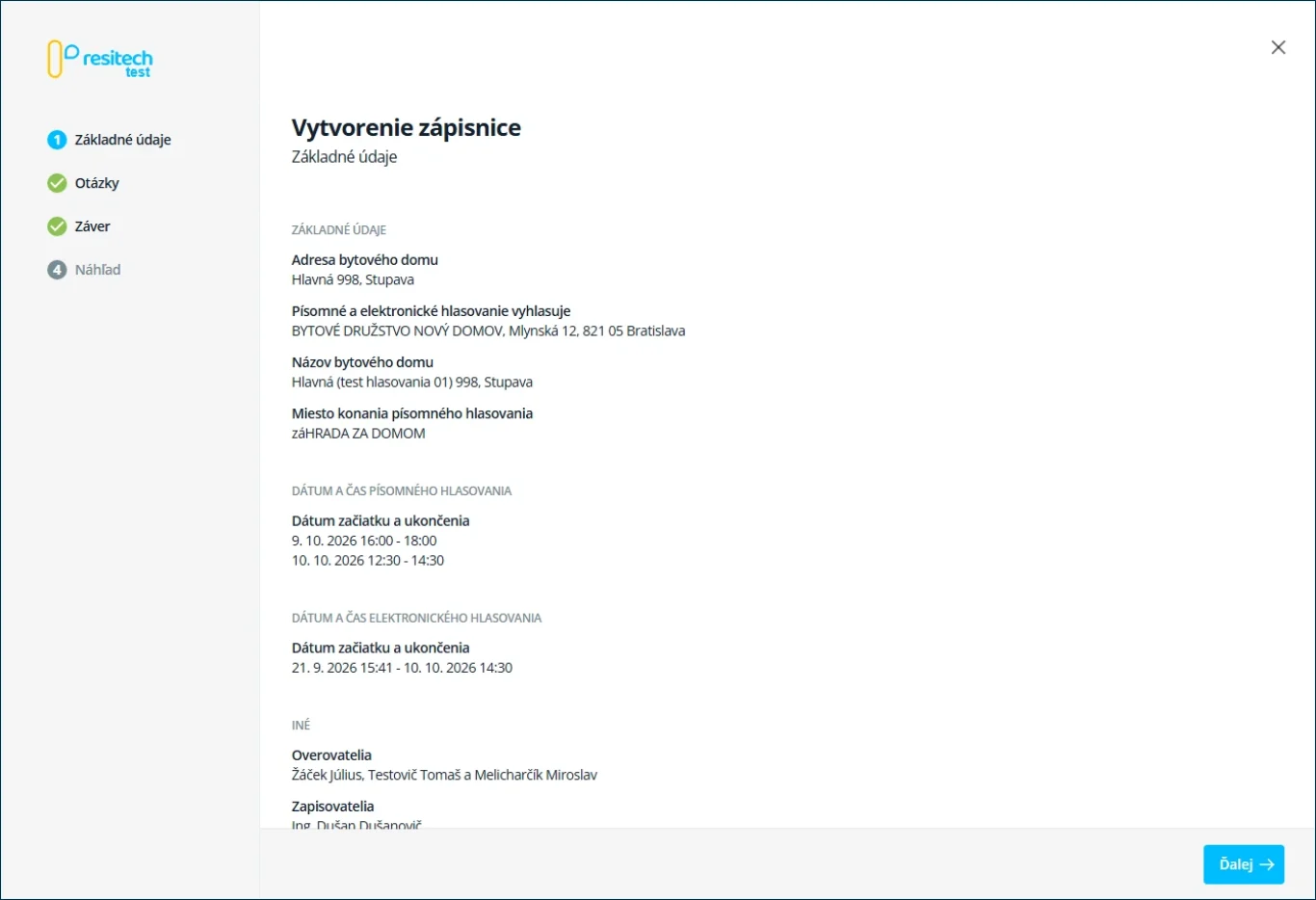
Zápisnicu je možné vytvoriť z nového aj pôvodného hlasovania. Pri novom hlasovaní sprievodca využije údaje, ktoré správca zadal už pri vytváraní hlasovania. Pred dokončením zápisnice ich preto už iba skontroluje. Pri pôvodnej verzii hlasovania aplikácia upozorní na chýbajúce údaje a umožní ich doplniť.
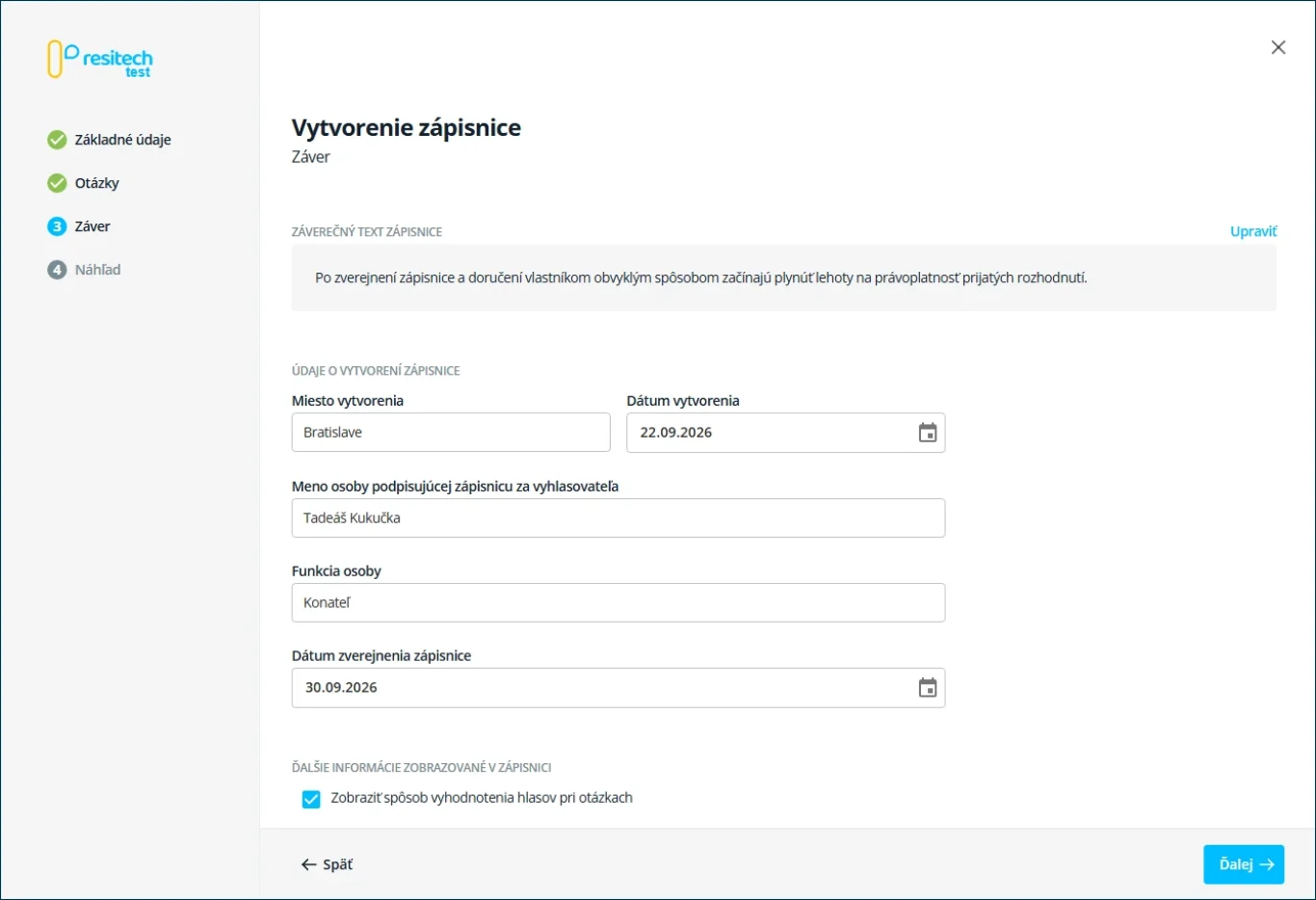
Pred dokončením zápisnice doplníte záverečné údaje potrebné pre jej vytvorenie a nastavíte, ako má výsledný dokument vyzerať. Môžete upraviť vybrané texty a nastavenia PDF a následne zápisnicu dokončiť.
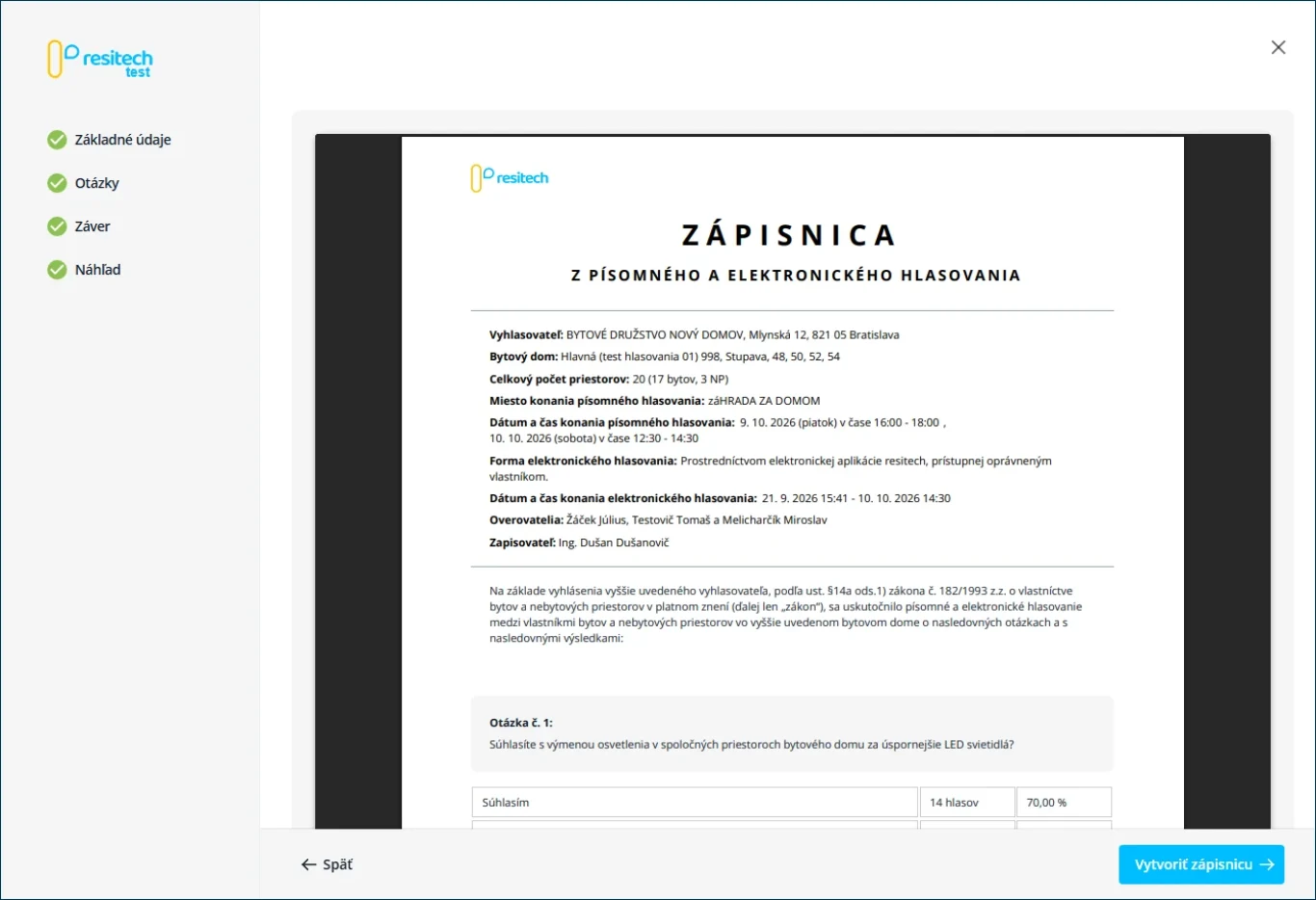
Výsledkom je štandardizovaná zápisnica vo formáte PDF, ktorá obsahuje všetky potrebné údaje a je použiteľná aj pri komunikácii s bankami či inými inštitúciami.
Správca tak nemusí výsledky hlasovania manuálne prepočítavať ani pripravovať zápisnicu samostatne mimo aplikácie.
Jeden proces namiesto viacerých krokov
Hlasovanie 2.0 prepája prípravu hlasovania, jeho priebeh, vyhodnotenie aj vytvorenie zápisnice do jedného procesu. Všetko potrebné tak máte priamo v resitechu – od prvého nastavenia hlasovania až po jeho konečné spracovanie.
Ďakujeme, že resitech používate a pomáhate nám ho zlepšovať. Veľká časť noviniek vznikla práve na základe vašich skúseností a spätnej väzby.
Ak máte nápad, čo by sme mohli v resitechu spraviť lepšie, dajte nám vedieť.
Michal Hason
Test Manager
podpora@resitech.sk